Не требуется никаких драйверов, чтобы сканер заработал в 1С. Во всех типовых конфигурациях по кнопке F7 открывается окно ввода штрихкода. Но в качестве альтернативы можно использовать драйвер Атол старых версий, где выбрать. Несмотря ни на что платформа 1СПредприятие 7. Для проверки можете нажать кнопку Тест устройства и считать. С Предприятие 7. 7 Подключение сканера штрих кода. Сканеры штрих кода можно без преувеличения назвать самым популярным торговым оборудованием. С их помощью можно эффективно автоматизировать прием и выдачу товара, документооборот, поиск товаров в информационной базе, ускорить ввод и обработку первичных документов. Однако при подключении сканеров к конфигурациям на базе 1. С Предприятие 7. Поэтому мы решили опубликовать цикл статей посвященных торговому оборудованию. Надеемся что он поможет нашим читателям осмысленно и со знанием дела подойти к данному вопросу. Какие бывают сканеры штрих кода. Так как данная статья не является руководством по выбору сканера штрих кода, то мы оставим. На сегодняшний день практически вышли из употребления, уступив место другим типам сканеров. Данный тип сканера непригоден к использованию с 1. Требуются ли дополнительные компоненты для работы 1С v7,7. Поставь бесплатный драйвер АТОЛ с стайта www. Устройства вводавывода. Устанавливал АТОЛ Драйвер устройств ввода. Форум 1С программирование, форум общие вопросы. Поделитесь пожалуйста драйверами устройств ввода атол для. C Сканер штрихкода Native Api, Windows x32x64 Linux x32x64. Honeywell Voyager 1450g, 8. Образец Контракта На Двух Языках далее. АТОЛДрайвер устройств ввода 8. X. С Предприятие 7. АТОЛ Драйверы торгового оборудованияRS 2. COM порт, не требует драйверов. Это единственный тип сканеров, который подключается к 1. С Предприятие стандартными средствами. Из минусов требуется внешний источник питания. На настоящий момент уступают свои позиции сканерам с USB интерфейсом во многом из за отсутствия выведенных COM портов на современных материнских платах. USB данный тип подключения становится стандартом де факто для сканеров штрих кода, некоторые современные модели, например беспроводные сканера, доступны только с этим интерфейсом. По умолчанию работают в режиме эмуляции разрыва клавиатуры и не требуют драйверов. Могут также работать в режиме эмуляции COM порта, для этого нужно перевести сканер в соответствующий режим считыванием специального штрих кода из инструкции и установки специальных драйверов. Стоит отметить, что большинство сканеров может работать в любом из трех перечисленных режимов, достаточно заменить интерфейсный кабель и перевести сканер в нужный режим считыванием соответствующего штрих кода из инструкции. Подключение сканера к 1. С Предприятие. Перед подключением сканера нужно убедиться, что он работает в нужном режиме и, при необходимости, настроить его. Что нам понадобитьсяВ первую очередь сам сканер и инструкция по по применению, которая содержит настоечные штрих коды, считыванием которых сканер переводится в необходимый режим. Если данной инструкции в комплекте со сканером нет, ее необходимо получить на сайте производителя или у поставщика. Если ваш сканер имеет интерфейс USB вам также понадобится драйвер USB RS2. COM порта. Данный штрих код находится либо в инструкции, либо содержится в описании к драйверам, в этом случае его следует распечатать. Последовательность действий такова сканер подключается к ПК, считывается штрих код, устанавливающий режим эмуляции COM RS 2. В последнем случае создайте новое соединение и укажите параметры связи с портом сканера. Затем считайте произвольный штрих код и убедитесь, что курсор переносится на следующую строку. D0%B0%D0%B2%D1%82%D0%BE%D0%BC%D0%B0%D1%82%D0%B8%D0%B7%D0%B0%D1%86%D0%B8%D1%8F/%D0%A1%D0%BA%D1%80%D0%B8%D0%BD-%D1%88%D0%BE%D1%82%D1%8B/Screens%20for%201c%20pos-terminal/Untitled%201.png' alt='Атол Драйвер Устройств Ввода 1С 7 7' title='Атол Драйвер Устройств Ввода 1С 7 7' />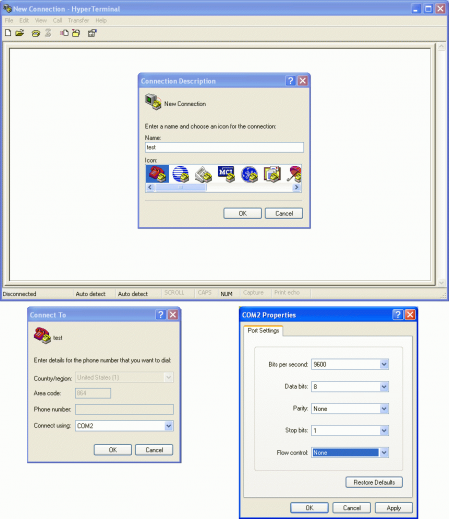
 В противном случае обратитесь к инструкции и настройте суффикс код передаваемый после штрих кода сканера. Так для популярного и недорогого сканера Symbol LS1. Документация к программным продуктам компании АТОЛ 0 ответов. Купить драйвера для торгового оборудования АТОЛ. АТОЛ Драйвер устройств ввода v. Предварительная настройка 1. Настройка Сканера ШК в 1с 1. Подключение атолдрайвера устройства ввода к 1С v. Также не забудьте зарегистрировать библиотеку scanopos. С C Program files1cv. C Program files1cv. Теперь запустите 1. С Предприятие будем рассматривать на примере конфигурации Торговля и Склад и откройте Сервис Настройка торгового оборудования. На закладке Сканер штрих кода выберите модель Стандартный сканер и не забудьте поставить галочку Сканер штрих кода включен. После чего перейдите в Сервис Параметры Сканер штрих кода и укажите параметры подключения сканера, в частности номер COM порта. Для проверки можете нажать кнопку Тест устройства и считать произвольный штрих код, в открывшемся окне должно появиться значение штрих кода.
Навигация
- Фармакотерапия Учебник Самура
- Бланк Паспорта Вл 10 Кв
- Прекращена Работа Программы Xr_3Da.Exe Народная Солянка
- Шварц Учебник Для Зубных Техников
- Ветеринарный Справочник Всех Видов Животных С Лечением
- Инструкция По Эксплуатации Bmw X5 E70 Рестайлинг
- Генплан В Формате Dwg
- Джимми Нейтрон Игра Торрент
- Книгу Витафон. Федоров
- Династат 40 Мг Инструкция
- Короткие Женские Стрижки После 40 Фото
- Ключи Саакян Exercises In Modern English Grammar
- Гармонь На Авито